

Studienprüfungsordnung Übersicht
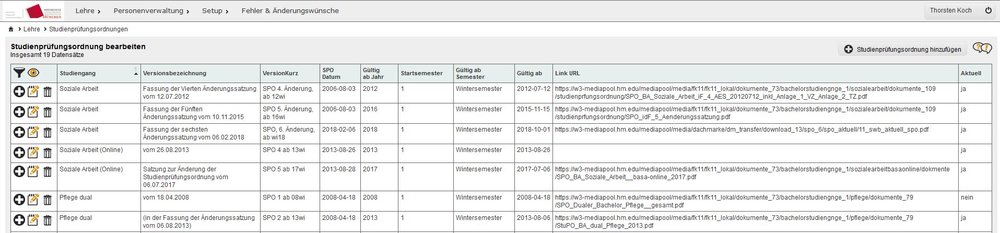
Im Menüpunkt "Studienprüfungsordnung " erhalten Sie eine Übersicht über die derzeit angelegten Studienprüfungsordnungen und die Möglichkeit diese zu ändern oder neue hinuzufügen.
Spaltenansicht anpassen
Durch klicken auf das Auge  in der obersten linken Tabellenzelle können Sie festlegen, welche Spalten in der Tabelle gezeigt werden.
Ausgabe filtern / suchen
Sie können entweder über das Eingabefeld "suchen" eine globale Suche in allen angezeigten Spalten durchführen, oder eine detaillierte Filterung mit bestimmten Spaltenwerten machen.
Hierzu klicken Sie auf das Filtersymbol  . Dann werden Eingabe- und Auswahlfelder über den einzelnen Spalten gezeigt. Währen der Eingabe in die Felder wird die Ausgabe der Veranstaltungen dynamisch gefiltert.
Der so erzeugte Filter kann für einen späteren Gebrauch gespeichert werden, indem Sie auf das Speichernicon  klicken und dann einen Namen für den Filter vergeben. Das Speichern wird dann durch klicken auf das Speichernicon neben dem Eingabefeld abgeschlossen. Wenn Sie dazu berechtigt sind, können Sie den Filter als " als globalen Filter" speichern, dann steht er auch anderen Benutzern zur Verfügung. Ansonsten steht der Filter nur Ihnen zur Verfügung. Nach dem Speichern des Filters steht dieser zur Auswahl unter "kein Filter gewählt zur" Verfügung und kann durch anklicken ausgewählt werden. Wenn Sie den gespeicherten Filter nicht mehr benötigen so können Sie ihn über das Papierkorbsymbol
  in der Filterliste entfernen.
Spalten sortieren
Um die Anicht nach einer bestimmten Spalte zu sortiern klicken sie auf die jeweilige Spaltenüberschrift nach der sortiert werden soll. Nach welcher Spalte grade sortiert wird, sehen Sie an dem kleinen Dreieck mit einer Zahl darüber. Um die Sortierreihenfolge zu ändern klicken Sie auf das kleine Dreieck. Sie können auch über mehrer Spalten sortieren. Hierzu klicken sie mit gedrückter Shifttaste die weiteren Spalten an, nach denen zusätzlich sortiert werden soll. Die Hierarchie der Spalten wird dann über die Zahl über dem kleinen Dreieck angezeigt.
Neuen Studienprüfungsordnung einfügen
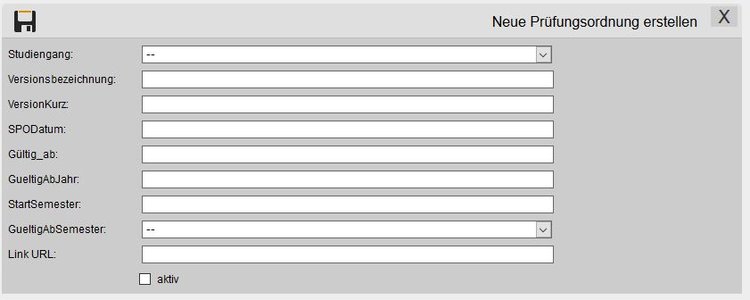
Sei können eine neue Studienprüfungsordnung einfügen, indem Sie auf "Studienprüfungsordnung hinzufügen" klicken.
Wenn Sie eine bestehende Studienprüfungsordnung als Vorlage für eine neue Studienprüfungsordnung verwenden wollen, so klicken Sie bei der Studienprüfungsordnung die Sie als Vorlage verwenden wollen auf das Plussymbol.
Hinweis
klicken.Füllen Sie nun möglichst alle Felder aus.
Studienprüfungsordnung ändern
Sei können eine Studienprüfungsordnung ändern, indem Sie in der Übersicht auf das Stiftsymbol  klicken.
Hinweis
klicken.Füllen Sie nun möglichst alle Felder aus.
Änderungshistorie
Wenn Sie dazu berechtigt sind so können Sie die Änderungshistorie der Studienprüfungsordnung aufrufen indem Sie auf "Letzte Änderung am...." klicken.