

Raumplanung Übersicht
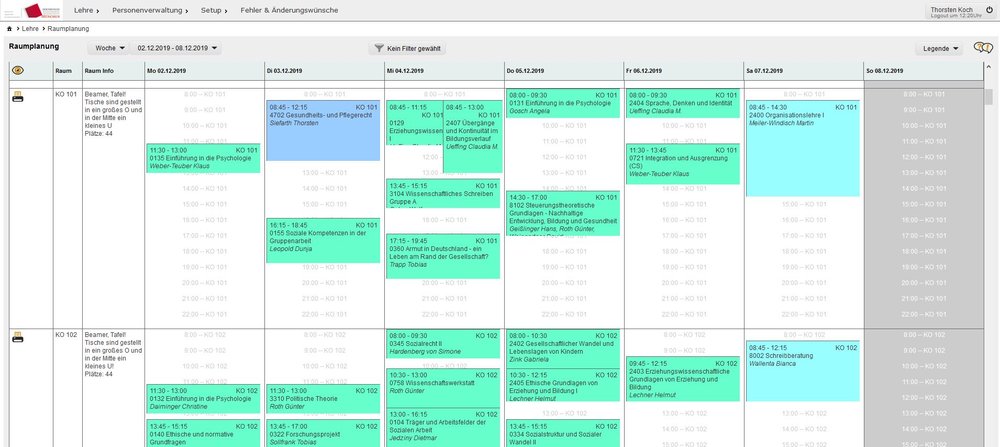
Im Menüpunkt "Raumplanung" erhalten Sie eine Kalenderansicht, in der die Raumbelegung über einen bestimmten Zeitraum angezeigt wird.
Welcher Zeitraum angezeigt wird kann über das Aufklappnemü "Woche" eingestellt werden. Möglich ist
- Tag: Termine an einem ausgewählten Tag
- Woche: Termine in einer ausgweählten Woche von bis
- Semester:Alle Termine in einem ausgewählten Semester
- Semester Wochentag: Alle Termine die an einem bestimmten Wochentag über das gesamte Semester verteilt angeboten werden.
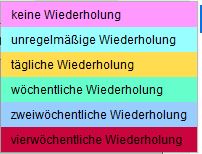
Die Angezeigten Termine unterliegen einem Farbkode, der durch klicken auf "Legende" angezeigt werden kann.
Raumkollisionen zeigen
Sollen Nur die Termine gezeigt werden, bei denen es über den gewählten Zeitraum hinweg zu Doppelbelegungen kommt, so klicken Sie auf "kein Filter gewählt" und dan auf "nur Raumkollisionen zeigen".
Anpassen welche Räume gezeigt werden.
Durch klicken auf das Auge  in der obersten linken Tabellenzelle können Sie festlegen, welche Räume in der Tabelle gezeigt werden.
Belegungsplan für Raum drucken
Sie könne den Belegungspaln für den Aushang beim jeweiligen Raum zum drucken ausgeben. Hierzu klicken Sie auf das Druckersymbol  beim jeweilegen Raqum.
Details zu einem Termin zeigen
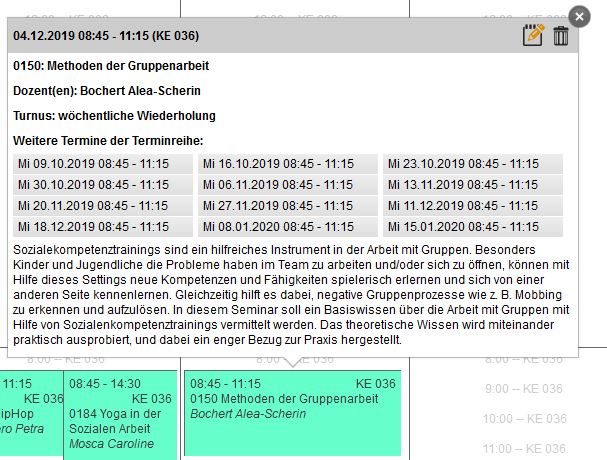
Durch klicken auf den jeweiligen Termin werden alle Details des Termins in einem Tooltip gezeigt.
Termin ändern
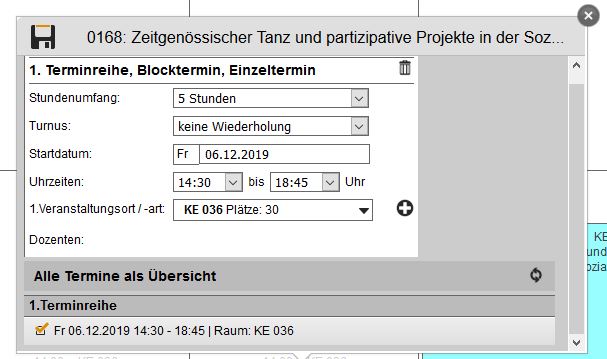
Sei können eine Termin ändern, indem Sie im Tooltip des Termins auf das Stiftsymbol  klicken.
Hinweis
 klicken.
Im Bereich "Wann und Wo" können Sie die Termine und Orte der Veranstaltung eingeben.
Im oberen Bereich können Terminreihen, Blocktermine oder Einzeltermine eingeben werden.
Hier kann auch festgelegt werden welcher der vorher eingebenen DozentInnen für den Konkreten Terminblock zuständig ist.
Bei der Auswahl des Raums wird bereits durch einen Farbcode angezeigt, ob der Raum zur angegebenen Zeit verfügbar ist. Rot=belegt, grün= frei, gelb=teilweise belegt.
Wird ein belegter Raum ausgewählt, so wird ein Hinweis ausgeben, mit welchen Veranstaltungen der Raum bereits belegt ist.
Im Bereich Alle Termine als Übersicht wird der "belegte" Termin dann nicht angehakt um Dopelbelegungen zu vermeiden. Wenn Sie erweiterte Rechte haben können Sie den Termin dann wieder anhaken um den Raum dopelt zu belegen.
Wenn Sie mehrer Räume für eine Veranstaltung benötigen klicken Sie auf das Plussymbol neben der Raumauswahl und wählen dann einen weiteren Raum aus. Haben Sie mehr als einen Raum angelegt könne Sie nicht benötigte Räume über das Papierkorbsymbol wieder entfernen.
Wollen Sie weitere Einzeltermine oder Blocktermine eingeben, so klicken Sie auf das Plussymbol bei "es gibt Termine (regelmäßige, einzelne, online)".
Im Bereich "Alle Termine als Übersicht" werden nochmal alle Einzeltermine zu den jeweilgen Terminreihen gezeigt. Hier können nun einzelne Termine abgewählt werden wenn die Veranstaltung an einem bestimmten Tag nicht sattfindet. Bei Terminen die mit einem  markiert sind liegt eine Störung vor. Dies kann z.B. eine Raumkollision, ein Feiertag oder vorlesungsfreie Zeit sein. Um was es sich handelt erfahren Sie wenn Sie mit dem Mauszeiger über das Symbol fahren.
Hinweis
 um die Terminliste zu aktualisieren.
Hinweis
Termin löschen
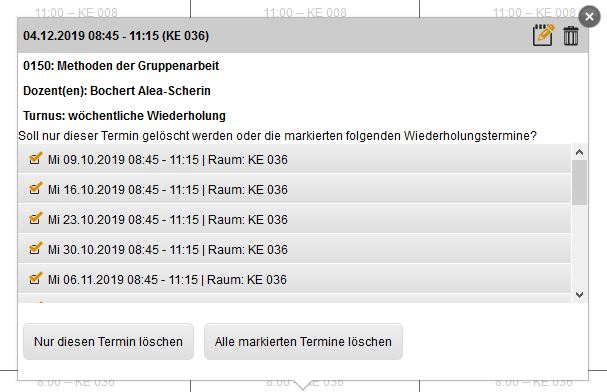
Um einen Termin zu löschen, klicken Sie auf das Papierkorbsymbol  .
.
Sie werden dann gefragt, ob Sie nur den aktuell gewählten termin löschen wollen, oder auch andere Termine der Terminreihe.
Sie können durch anhaken der aufgelisteten Termine entscheiden welche Termine der Terminreihe gelöscht werden sollen.