

Realisierte Lehrveranstaltungen Übersicht
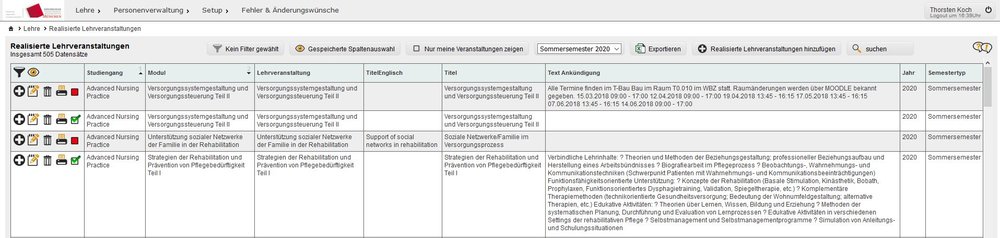
Im Menüpunkt " Realisierte Lehrveranstaltungen " erhalten Sie eine Übersicht über die derzeit angelegten Realisierte Lehrveranstaltungen und die Möglichkeit diese zu ändern oder neue hinuzufügen.
Spaltenansicht anpassen
Durch klicken auf das Auge  in der obersten linken Tabellenzelle können Sie festlegen, welche Spalten in der Tabelle gezeigt werden.

Spaltenansicht speichern / auswählen
Durch klicken auf "Gespeicherte Spaltenauswahl" kann die aktuelle Spaltenauswahl gespeichert werden. Hierzu geben Sie einen Namen für die Aktuelle Spaltenansicht im Feld "Aktuelle Spaltenauswahl speichern" ein und klicken dann auf das Speichernicon  .
.
Um eine bereits gespeicherte Spaltenauswahl erneut aufzurufen klicken Sie auf "Gespeicherte Spaltenauswahl" und wählen aus der Liste die Spaltenansicht die sie wünschen durch anklicken aus. Gespeicherte Spaltenansichten die Sie nicht mehr benötigen, können Sie über das Papierkorbsymbol  in der Liste entfernen.
Ausgabe filtern / suchen
Sie können entweder über das Eingabefeld "suchen" eine globale Suche in allen angezeigten Spalten durchführen, oder eine detaillierte Filterung mit bestimmten Spaltenwerten machen.
Hierzu klicken Sie auf das Filtersymbol  . Dann werden Eingabe- und Auswahlfelder über den einzelnen Spalten gezeigt. Währen der Eingabe in die Felder wird die Ausgabe der Veranstaltungen dynamisch gefiltert.
Der so erzeugte Filter kann für einen späteren Gebrauch gespeichert werden, indem Sie auf das Speichernicon klicken und dann einen Namen für den Filter vergeben. Das Speichern wird dann durch klicken auf das Speichernicon neben dem Eingabefeld abgeschlossen. Wenn Sie dazu berechtigt sind, können Sie den Filter als " als globalen Filter" speichern, dann steht er auch anderen Benutzern zur Verfügung. Ansonsten steht der Filter nur Ihnen zur Verfügung. Nach dem Speichern des Filters steht dieser zur Auswahl unter "kein Filter gewählt zur" Verfügung und kann durch anklicken ausgewählt werden. Wenn Sie den gespeicherten Filter nicht mehr benötigen so können Sie ihn über das Papierkorbsymbol in der Filterliste entfernen.
Spalten sortieren
Um die Anicht nach einer bestimmten Spalte zu sortiern klicken sie auf die jeweilige Spaltenüberschrift nach der sortiert werden soll. Nach welcher Spalte grade sortiert wird, sehen Sie an dem kleinen Dreieck mit einer Zahl darüber. Um die Sortierreihenfolge zu ändern klicken Sie auf das kleine Dreieck. Sie können auch über mehrer Spalten sortieren. Hierzu klicken sie mit gedrückter Shifttaste die weiteren Spalten an, nach denen zusätzlich sortiert werden soll. Die Hierarchie der Spalten wird dann über die Zahl über dem kleinen Dreieck angezeigt.
Exportieren
Durch klicken auf "exportieren" kann die aktuell gefilterte Ansicht als CSV-File exportiert werden.
Neue Lehrveranstaltung einfügen
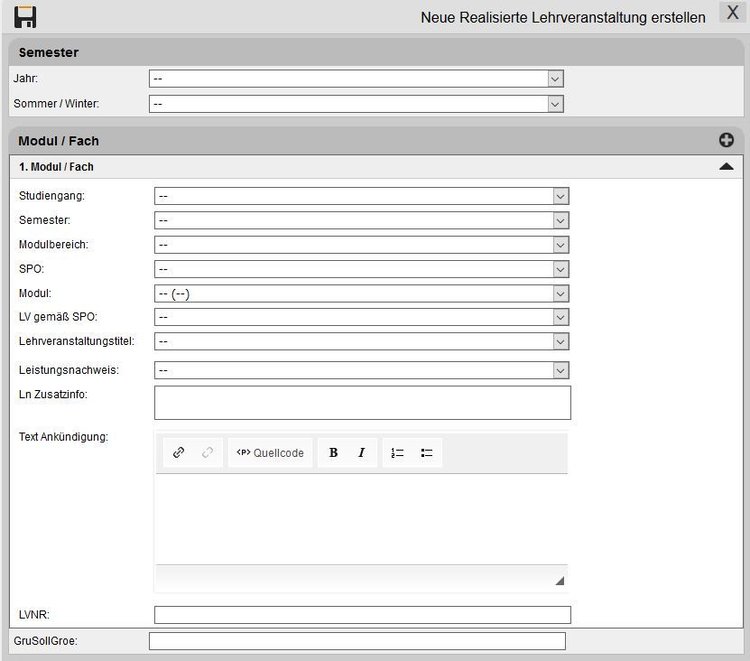
Sei können eine neue Lehrveranstaltung einfügen, indem Sie auf "Realisierte Lehrveranstaltungen hinzufügen" klicken.
Wenn Sie eine bestehende Veranstaltung als Vorlage für eine neue Veranstaltung verwenden wollen, so klicken Sie bei der Veranstaltung die Sie als Vorlage verwenden wollen auf das Plussymbol.
Hinweis
klicken.Wählen Sie nun chronologisch die Auswahfelder Jahr bis Leistungsnachweis. Das sich die einnzelnen Felder bedingen, können die darauffolgenden Felder erst ausgewählt werden, wenn die vorhergehenden ausgewählt wurden.
Für die Lehrveranstaltungsnummer wird dann ein Vorschlag auf Basis noch zur Verfügung stehender Nummern vergeben. Sollte der gewünschte Lehrveranstaltungstitel noch nicht auswählbar sein, so kann er durch klicken auf das Plussymbol neben Lehrveranstaltungstitel neu vergeben werden.
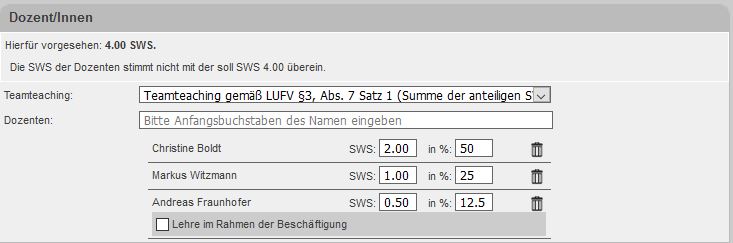
Im Bereich DozentInnen können Sie die DozentInnen die die Lehrveranstaltung halten, eintragen. Hierzu geben Sie die Anfangsbuchstaben des Namens im Feld "Bitte Anfangsbuchstaben des Namen eingeben" ein und wählen aus der Vorschlagsliste den Namen der/des DozentIn aus. Dies können Sie für jede(n) weitere(n) DozentIn wiederholen.
Bei mehr als einem/einer DozentIn, kann ausgewählt werden, ob die Veranstaltung im Teamteaching stattfindet.
Es wird immer angezeigt wieviele Semesterwochenstunden (SWS) für die Veranstaltung laut SPO vorgegeben sind. Sie können nun angeben wieviel Stunden das pro Person sein sollen.
Wenn die Veranstaltung bei der jeweiligen Person im Rahmen der Beschäftigung abgerechnet wird, so kann dies hier angekreuzt werden.
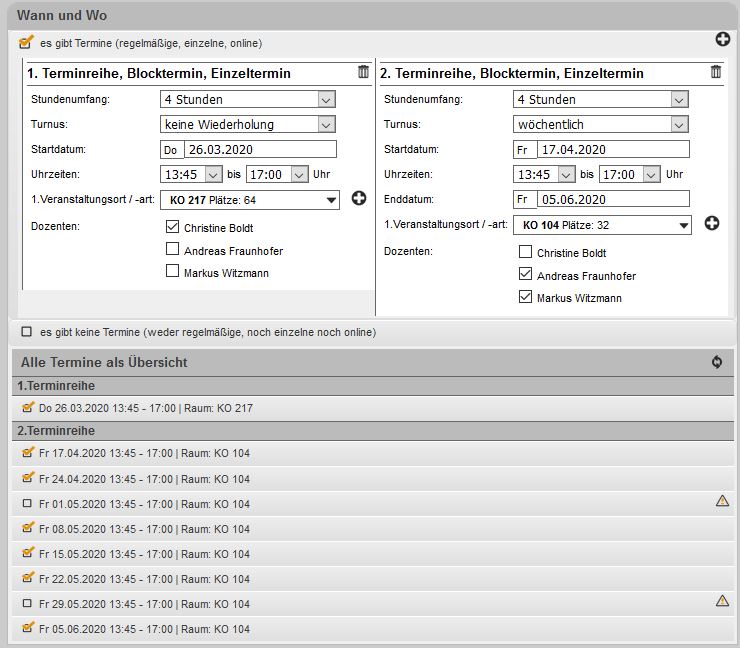
Im Bereich "Wann und Wo" können Sie die Termine und Orte der Veranstaltung eingeben.
Im oberen Bereich können Terminreihen, Blocktermine oder Einzeltermine eingeben werden.
Hier kann auch festgelegt werden welcher der vorher eingebenen DozentInnen für den Konkreten Terminblock zuständig ist.
Bei der Auswahl des Raums wird bereits durch einen Farbcode angezeigt, ob der Raum zur angegebenen Zeit verfügbar ist. Rot=belegt, grün= frei, gelb=teilweise belegt.
Wird ein belegter Raum ausgewählt, so wird ein Hinweis ausgeben, mit welchen Veranstaltungen der Raum bereits belegt ist.
Im Bereich Alle Termine als Übersicht wird der "belegte" Termin dann nicht angehakt um Dopelbelegungen zu vermeiden. Wenn Sie erweiterte Rechte haben können Sie den Termin dann wieder anhaken um den Raum dopelt zu belegen.
Wenn Sie mehrer Räume für eine Veranstaltung benötigen klicken Sie auf das Plussymbol neben der Raumauswahl und wählen dann einen weiteren Raum aus. Haben Sie mehr als einen Raum angelegt könne Sie nicht benötigte Räume über das Papierkorbsymbol wieder entfernen.
Wollen Sie weitere Einzeltermine oder Blocktermine eingeben, so klicken Sie auf das Plussymbol bei "es gibt Termine (regelmäßige, einzelne, online)".
Im Bereich "Alle Termine als Übersicht" werden nochmal alle Einzeltermine zu den jeweilgen Terminreihen gezeigt. Hier können nun einzelne Termine abgewählt werden wenn die Veranstaltung an einem bestimmten Tag nicht sattfindet. Bei Terminen die mit einem  markiert sind liegt eine Störung vor. Dies kann z.B. eine Raumkollision, ein Feiertag oder vorlesungsfreie Zeit sein. Um was es sich handelt erfahren Sie wenn Sie mit dem Mauszeiger über das Symbol fahren.
Hinweis
 um die Terminliste zu aktualisieren.
Lehrveranstaltung ändern
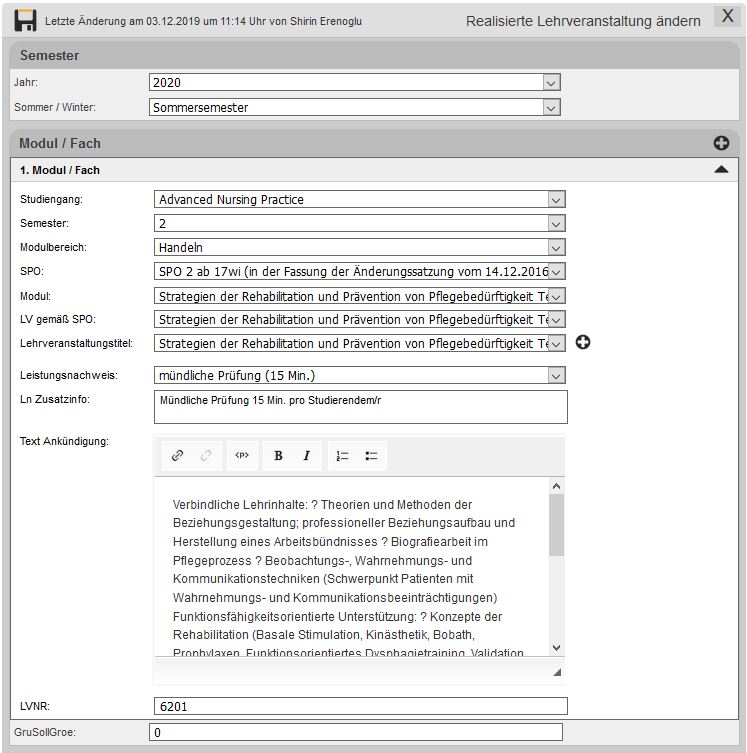
Sei können eine Lehrveranstaltung ändern, indem Sie in der Übersicht auf das Stiftsymbol  klicken.
Hinweis
klicken.Wählen Sie chronologisch die Auswahfelder Jahr bis Leistungsnachweis. Das sich die einnzelnen Felder bedingen, können die darauffolgenden Felder erst ausgewählt werden, wenn die vorhergehenden ausgewählt wurden.
Für die Lehrveranstaltungsnummer wird dann ein Vorschlag auf Basis noch zur Verfügung stehender Nummern vergeben. Sollte der gewünschte Lehrveranstaltungstitel noch nicht auswählbar sein, so kann er durch klicken auf das Plussymbol neben Lehrveranstaltungstitel neu vergeben werden.
Änderungshistorie
Wenn Sie dazu berechtigt sind so können Sie die Änderungshistorie der Veranstaltung aufrufen indem Sie auf "Letzte Änderung am...." klicken.
Im Bereich DozentInnen können Sie die DozentInnen die die Lehrveranstaltung halten, eintragen. Hierzu geben Sie die Anfangsbuchstaben des Namens im Feld "Bitte Anfangsbuchstaben des Namen eingeben" ein und wählen aus der Vorschlagsliste den Namen der/des DozentIn aus. Dies können Sie für jede(n) weitere(n) DozentIn wiederholen.
Bei mehr als einem/einer DozentIn, kann ausgewählt werden, ob die Veranstaltung im Teamteaching stattfindet.
Es wird immer angezeigt wieviele Semesterwochenstunden (SWS) für die Veranstaltung laut SPO vorgegeben sind. Sie können nun angeben wieviel Stunden das pro Person sein sollen.
Wenn die Veranstaltung bei der jeweiligen Person im Rahmen der Beschäftigung abgerechnet wird, so kann dies hier angekreuzt werden.
Im Bereich "Wann und Wo" können Sie die Termine und Orte der Veranstaltung eingeben.
Im oberen Bereich können Terminreihen, Blocktermine oder Einzeltermine eingeben werden.
Hier kann auch festgelegt werden welcher der vorher eingebenen DozentInnen für den Konkreten Terminblock zuständig ist.
Bei der Auswahl des Raums wird bereits durch einen Farbcode angezeigt, ob der Raum zur angegebenen Zeit verfügbar ist. Rot=belegt, grün= frei, gelb=teilweise belegt.
Wird ein belegter Raum ausgewählt, so wird ein Hinweis ausgeben, mit welchen Veranstaltungen der Raum bereits belegt ist.
Im Bereich Alle Termine als Übersicht wird der "belegte" Termin dann nicht angehakt um Dopelbelegungen zu vermeiden. Wenn Sie erweiterte Rechte haben können Sie den Termin dann wieder anhaken um den Raum dopelt zu belegen.
Wenn Sie mehrer Räume für eine Veranstaltung benötigen klicken Sie auf das Plussymbol neben der Raumauswahl und wählen dann einen weiteren Raum aus. Haben Sie mehr als einen Raum angelegt könne Sie nicht benötigte Räume über das Papierkorbsymbol wieder entfernen.
Wollen Sie weitere Einzeltermine oder Blocktermine eingeben, so klicken Sie auf das Plussymbol bei "es gibt Termine (regelmäßige, einzelne, online)".
Im Bereich "Alle Termine als Übersicht" werden nochmal alle Einzeltermine zu den jeweilgen Terminreihen gezeigt. Hier können nun einzelne Termine abgewählt werden wenn die Veranstaltung an einem bestimmten Tag nicht sattfindet. Bei Terminen die mit einem markiert sind liegt eine Störung vor. Dies kann z.B. eine Raumkollision, ein Feiertag oder vorlesungsfreie Zeit sein. Um was es sich handelt erfahren Sie wenn Sie mit dem Mauszeiger über das Symbol fahren.
Hinweis
um die Terminliste zu aktualisieren.
Realisierte Lehrveranstaltungen drucken
Sie könne die jeweilige Veranstaltung zum drucken auch als PDF- ausgeben. Hierzu klicken Sie auf das Druckersymbol  bei der jeweilegen Veranstaltung.
Vernstaltung bestätigen
Damit die Veranstaltung in das Vorlesungsverzeichnis übernommen wird, muß sie bestätigt werden.
Bestätigte Veranstaltungen werden in der Veranstaltungsübersicht mit weißem Hintergund und einen grün angehakten Kästchen gezeigt.
Nicht bestätigte Veranstaltungen werden mit grauem Hintergrund und einem roten nicht angehakten Kästchen gezeigt.
Sie können die Veranstaltung bestätigen indem sie auf das rote Kästchen klicken oder im Bearbeitungsdialog ganz unten " Bestätigt " anhaken.