

Räume Übersicht

Im Menüpunkt "Räume " erhalten Sie eine Übersicht über die derzeit angelegten Räume und die Möglichkeit diese zu ändern oder neue hinzuzufügen.
Neuen Raum einfügen
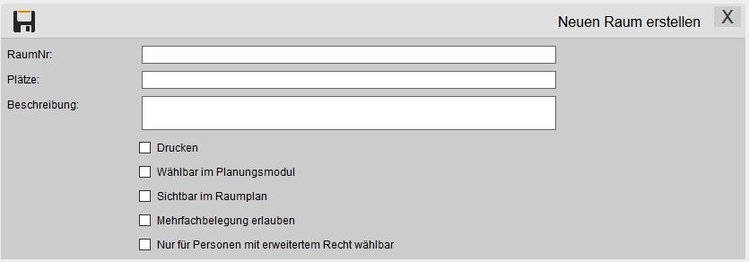
Sei können einen neuen Raum einfügen, indem Sie auf "Raum hinzufügen" klicken.
Hinweis
Neue Räume werden erst angelegt wenn Sie nach Eingabe aller Daten auf das Diskettensymbol  klicken.
klicken.Füllen Sie nun möglichst alle Felder aus.
- Drucken: Raum wird in Übersicht gedruckt
- Wählbar im Planungsmodul: Raum ist bei Planung von Veranstaltungen wählbar
- Sichtbar im Raumplan: Raum wird bei Raumplanung angezeigt.
- Mehrfachbelegung erlauben: Raum kann beliebig oft belegt werden.
- Nur für Personen mit erweitertem Recht wählbar: Wird nur bei Personen mit erweitertem Recht und Superadmin gezeigt.
Raum ändern
Sei können einen Raum ändern, indem Sie in der Übersicht auf das Stiftsymbol  klicken.
Hinweis
Die Änderungen am Raum werden erst gespeichert wenn Sie nach Eingabe aller Daten auf das Diskettensymbol klicken.
klicken.- Drucken: Raum wird in Übersicht gedruckt
- Wählbar im Planungsmodul: Raum ist bei Planung von Veranstaltungen wählbar
- Sichtbar im Raumplan: Raum wird bei Raumplanung angezeigt.
- Mehrfachbelegung erlauben: Raum kann beliebig oft belegt werden.
- Nur für Personen mit erweitertem Recht wählbar: Wird nur bei Personen mit erweitertem Recht und Superadmin gezeigt.
Änderungshistorie
Wenn Sie dazu berechtigt sind so können Sie die Änderungshistorie der Räume aufrufen indem Sie auf "Letzte Änderung am...." klicken.
 .
.